Wanneer gebruik je een Segment en wanneer een Custom Report in Piwik PRO?
- by Vincent de Winter
- 01 mei 2026
Piwik PRO heeft twee krachtige functies die door elkaar worden gebruikt, maar fundamenteel anders werken: Segmenten en Custom Reports. Ze vullen elkaar aan maar verwarring over welke wat doet leidt vaak tot analyses die niet kloppen. Met dit artikel maken we het onderscheid helder.
Twee tools, twee rollen
Piwik PRO biedt naast de standaardrapporten twee manieren om dieper in je data te duiken. Veel gebruikers behandelen Segmenten en Custom Reports als varianten van hetzelfde. Maar hun rol verschilt wezenlijk - we leggen het uit! Een Segment is een filter op de data. Een Custom Report is een nieuw 'rapportagevenster'. Het verschil klinkt subtiel, maar heeft grote gevolgen voor hoe en wanneer je elk inzet.
Segmenten: een filter over alles heen
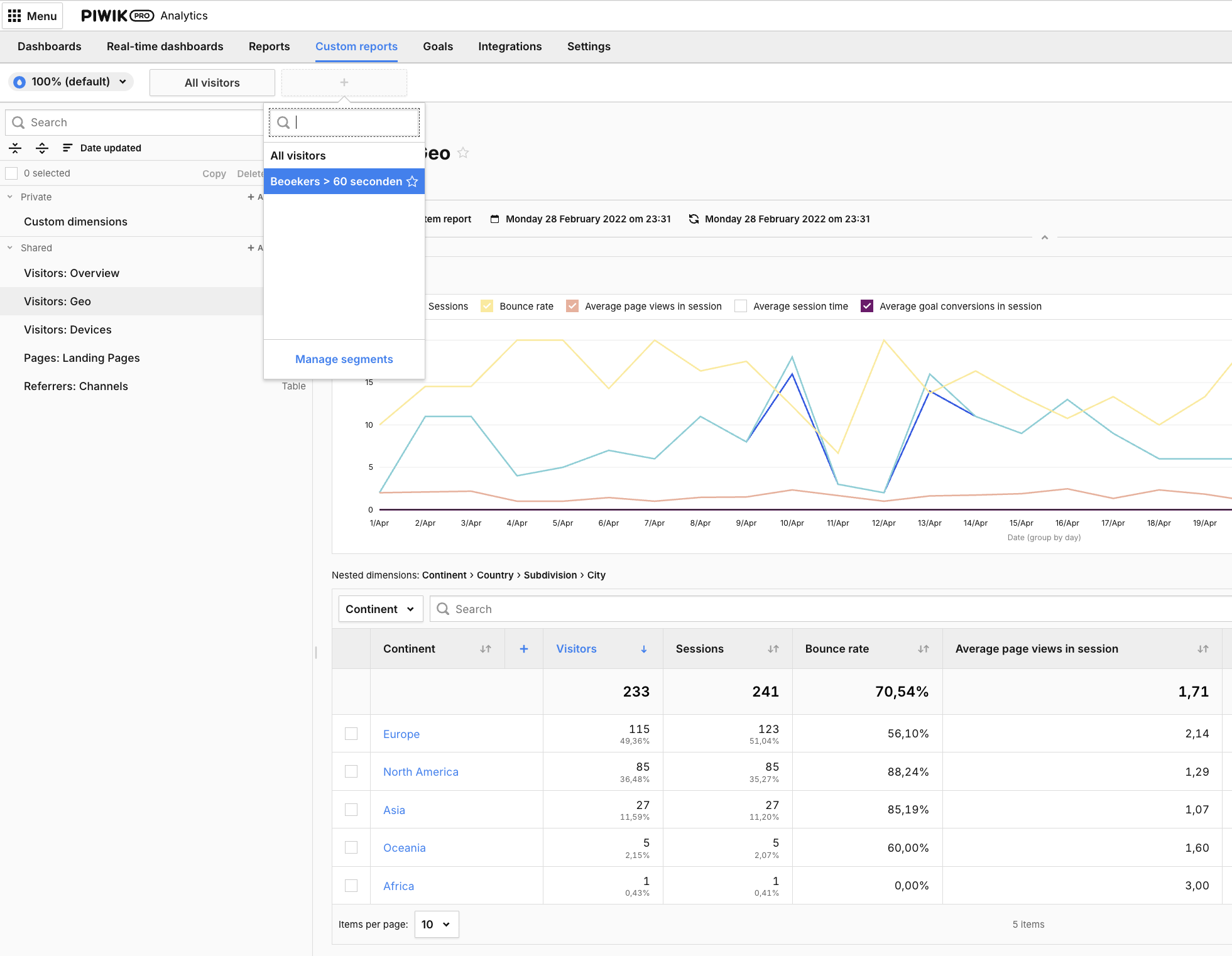
Een segment is een voorwaarde (of een combinatie van voorwaarden) die je definieert op basis van bezoekerskenmerken (dimensions) . Zodra je een segment activeert, wordt het toegepast op álle open rapportages tegelijk: standaardrapporten, Custom Reports, en doelen. Het segment filtert de data, maar verandert de structuur van het rapport niet. Dat is precies de kracht: je hoeft niet per rapport opnieuw te filteren. Je stelt het segment eenmalig in, en alle data die je vervolgens ziet is afgekapt op die groep bezoekers.
Wanneer gebruik je een Segment in Piwik PRO? Gebruik een segment wanneer je een bepaalde groep bezoekers wilt isoleren en dwars door alle rapportages wilt volgen. De vaak gestelde vraag is: 'Ik wil alles weten over groep X.' Onthoud goed: segmenten zijn breed en horizontaal toepasbaar ze gaan altijd door de gehele dataset heen.
Enkele voorbeelden van vaak gebruikte segmenten zijn:
- Bezoekers met een sessieduur langer dan 2 minuten - de inhoudelijk betrokken lezers [Dimension > Session Time].
- Bezoekers die via LinkedIn zijn binnengekomen - voor kanaalanalyse over alle rapporten [Dimension > Channels].
- Sessies op mobiel apparaat - om gedrag op alle pagina's te vergelijken met desktop [Dimension > Device Type].
- Bezoekers die een formulier invulden - om het pad naar conversie te volgen [Dimension > Session goals].
- Terugkerende bezoekers - om loyaliteitspatronen te zien in je volledige rapportagestructuur [Dimension > Returning visitor].
Segmenten combineren voor scherper inzicht
Je kunt meerdere segmenten tegelijk activeren en naast elkaar vergelijken. Een klassieker: 'betrokken bezoekers' (sessieduur > 2 minuten) naast 'vluchtige bezoekers' (sessieduur < 2 minuten). In hetzelfde rapport zie je dan in twee kolommen hoe de twee groepen zich gedragen — welke pagina's houden wie vast, en waar haken mensen af.
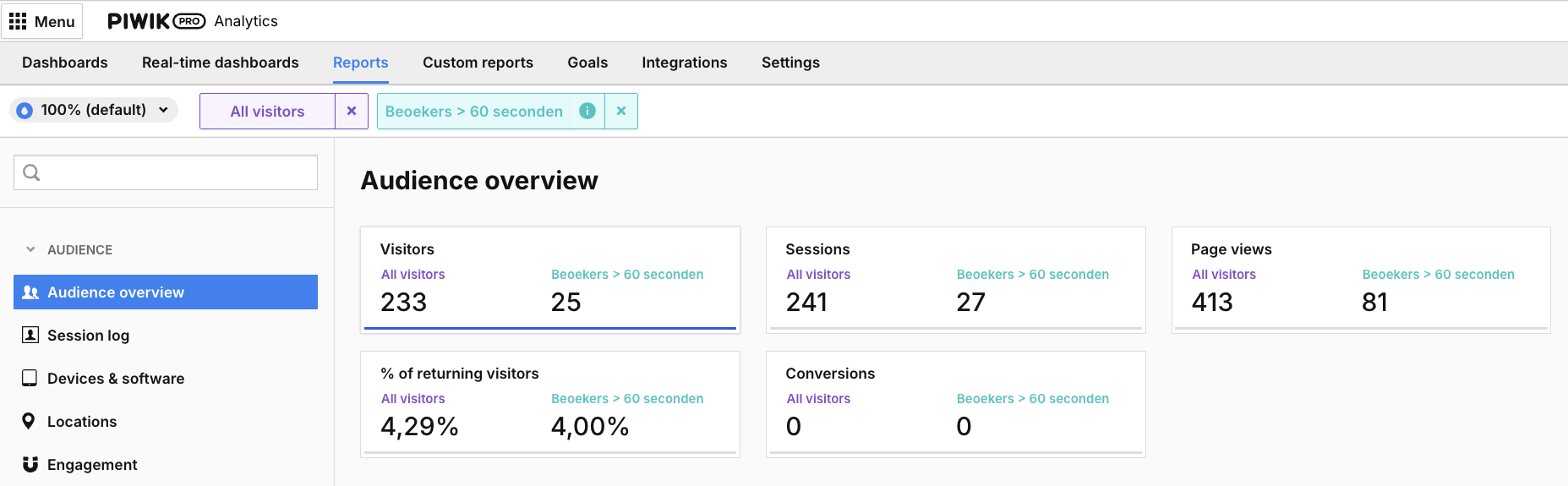
Neem het een stap verder met een combinatie-segment: sessieduur langer dan 2 minuten én een download-event aanwezig. Dit is je meest gekwalificeerde publiek bezoekers die inhoudelijk betrokken waren én een concrete actie ondernamen.
Combinatie-segment: Sessieduur > 2 minuten EN downloadgebeurtenis aanwezig. Voor een gemeente: burgers die een beleidsdocument grondig lazen én downloadden. Voor een zorginstelling: patiënten die de informatiepagina lazen én het aanvraagformulier ophaalden. Dit segment kun je vervolgens toepassen op elk rapport standaard én custom.
Hoe maak je een segment aan?
- Ga in het menu naar Analytics en open een rapport of dashboard.
- Klik rechtsboven op de + naast het segmentfilter.
- Geef het segment een naam en stel een of meerdere voorwaarden in.
- Gebruik AND voor cumulatieve filters (alles moet gelden), OR voor alternatieven.
- Kies zichtbaarheid: privé (alleen voor jou) of gedeeld met alle gebruikers.
Segmenten werken retroactief: je past ze toe op historische data zonder opnieuw te hoeven tracken. Je kunt ook instellen dat een segment zichtbaar is over alle sites en apps heen. Dat is een groot verschil met GA4, waar segmenten aan een specifieke weergave zijn gebonden.
Custom Reports: een specifieke afkadering van data
Waar een segment horizontaal werkt (het filtert data over alle rapporten) is een Custom Report verticaal: het definieert een specifiek venster op de data. Je kiest zelf welke dimensions en metrics je wilt zien, in welke combinatie en in welk formaat.
Custom Reports zijn bedoeld voor vragen die de standaardrapporten niet kunnen beantwoorden. Niet omdat de data er niet is, maar omdat de standaardrapporten een vaste combinatie van dimensies en metrics bieden. Een Custom Report laat je die combinatie zelf samenstellen.
Wanneer gebruik je een Custom Report?
Gebruik een Custom Report wanneer je een specifieke combinatie van dimensies en metrics nodig hebt die buiten de standaardrapporten valt. De vraag is altijd: 'Ik wil deze specifieke data-doorsnede zien, samengesteld op mijn manier.' Custom Reports zijn smal en verticaal — ze kijken diep in één afgebakende vraag.
Voorbeelden van zinvolle Custom Reports:
- Landingspagina gecombineerd met acquisitiekanaal en gemiddelde sessieduur - welk kanaal trekt kwalitatief verkeer aan op welke pagina?
- Apparaattype versus doelconversies - converteert mobiel anders dan desktop voor een specifieke doelgroep?
- Stad of regio gecombineerd met paginaweergaven en bouncepercentage - regionale betrokkenheid voor een gemeentewebsite.
- Campagne-UTM gecombineerd met paginadiepte - welke campagne leidt tot de meest betrokken bezoekers?
Custom Reports zijn ook filterbaar maar dat is iets anders dan een segment
Binnen een Custom Report kun je ook een filter instellen. Dat filter werkt uitsluitend binnen dat ene Custom Report. Een segment dat je activeert, werkt óók op het Custom Report bovenop het rapport-specifieke filter. De twee werken dus samen, maar vanuit een andere laag.
Concreet: stel je hebt een Custom Report dat landingspagina's toont van het organische kanaal. Je kunt binnen dat rapport een filter zetten op 'pagina bevat /diensten/'. Daarna activeer je het segment 'betrokken bezoekers'. Piwik PRO toont nu: betrokken bezoekers die organisch binnenkwamen op een dienstenpagina. Dat is een precisie-analyse die je in geen enkel standaardrapport kunt bouwen.
Het verschil in één zin: een Segment filtert wie je ziet door álle rapporten heen. Een Custom Report bepaalt wát je ziet een afgebakende, zelfgedefinieerde data-doorsnede.Gecombineerd: het Custom Report stelt de vraag, het Segment bepaalt voor welke groep je het antwoord wilt.
Een Custom Report aanmaken: stap voor stap
- Navigeer naar Menu > Analytics > Custom Reports.
- Klik op 'Nieuw rapport aanmaken'.
- Kies het rapporttype: tabel, lijndiagram, cirkeldiagram of kaart.
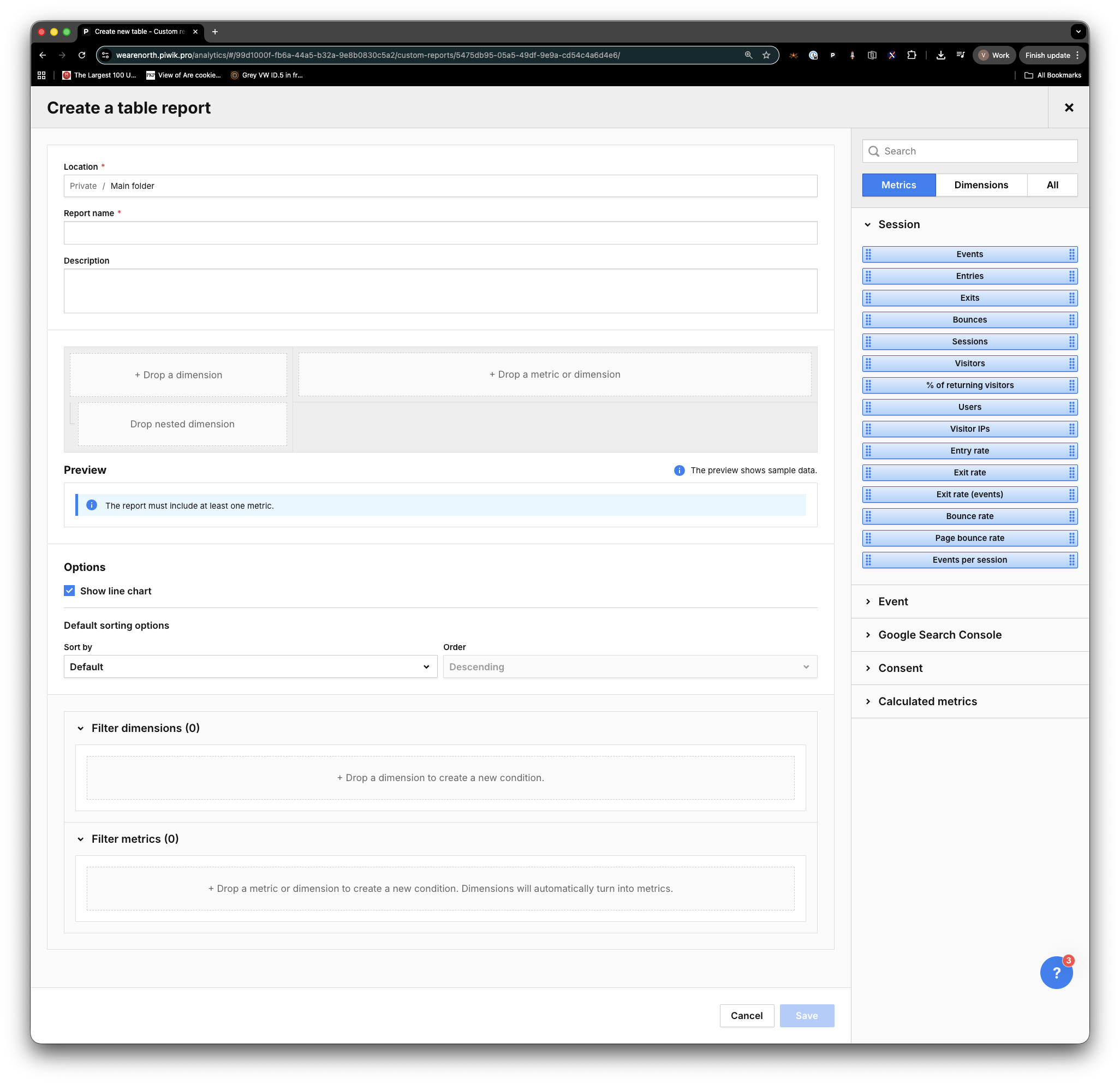
- Voeg de dimensies toe die je wilt analyseren (sleep naar het drop-veld).
- Selecteer de bijbehorende metrics.
- Stel optioneel een rapport-specifiek filter in voor extra afkadering.
- Activeer zo nodig een segment bovenaan voor verdere doelgroepfiltering.
- Sla het rapport op — het is herbruikbaar en blijft beschikbaar in je rapportenoverzicht.
Wanneer gebruik je wat: een praktisch overzicht
| Gebruik een Segment als.... | Gebruik een Custom Report als.... |
|---|---|
| Je een specifieke groep bezoekers wilt isoleren. | Je een specifieke combinatie van dimensies en metrics nodig hebt. |
| Je die groep wilt volgen door alle bestaande rapporten heen. | De standaardrapporten je vraag niet kunnen beantwoorden |
| Je meerdere groepen naast elkaar wilt vergelijken. | Je data wilt afkappen op een specifieke context (kanaal, pagina, campagne). |
| Je een doelgroep eenmalig wilt definiëren en breed wilt toepassen. | Je een terugkerend rapport wilt bouwen voor een specifieke analyse. |
| Vraag begint met: 'Ik wil alles weten over groep X...' | Vraag begint met: 'Ik wil deze specifieke data-doorsnede zien...' |
Tot slot - de kracht zit in de combinatie van de twee: een Custom Report stelt de vraag. Segmenten bepalen voor welke groep. Samen leveren ze een analyse-precisie die in GA4 of met standaardrapporten simpelweg niet haalbaar is en dat zonder data-sampling.
Wil je meer uit je data halen?
Met dit artikel heb je nu de inzichten en stappen om Custom Reports en segmenten toe te passen in je web analytics, specifiek in Piwik PRO. Heb je nog vragen, of wil je weten hoe je dit specifiek kunt inzetten voor jouw organisatie? Aarzel niet om contact met ons op te nemen. Samen kijken we hoe je jouw web analytics naar een hoger niveau tilt en bezoekers beter kunt begrijpen.